스마트폰 용량 걱정 없이, 내 손으로 파일 관리 끝!
목차 및 핵심 질문
- 정리 전 반드시 해야 할 용량 현황 체크는?
- 효과 빠른 파일 정리, 반드시 먼저 해야 할 순서!
- 클라우드 백업과 사진·동영상 관리 방법
- 앱/다운로드/메신저 데이터, 어떻게 정리해?
- 숨겨진 저장 공간 낭비자(캐시/휴지통/중복파일) 관리법
- 효과적으로 정리하려면, 주기와 팁은?
1. 정리 시작 전! 용량 현황부터 꼭 체크
설정→저장공간(또는 '디바이스 케어')로 진입해서, 어떤 항목(앱/사진/동영상/기타)이 공간을 가장 많이 차지하는지 시각 자료로 먼저 확인하세요. 일부 제조사는 까다로운 분류(중복, 대용량, 오래된 파일) 자동 진단도 지원합니다.
💡TIP
- 갤럭시: '디바이스 케어' or '내 파일' → 저장공간/대용량/중복 파일 자동 분석 활용
- 아이폰: '설정→일반→iPhone 저장 공간'에서 앱/데이터 별 용량 확인
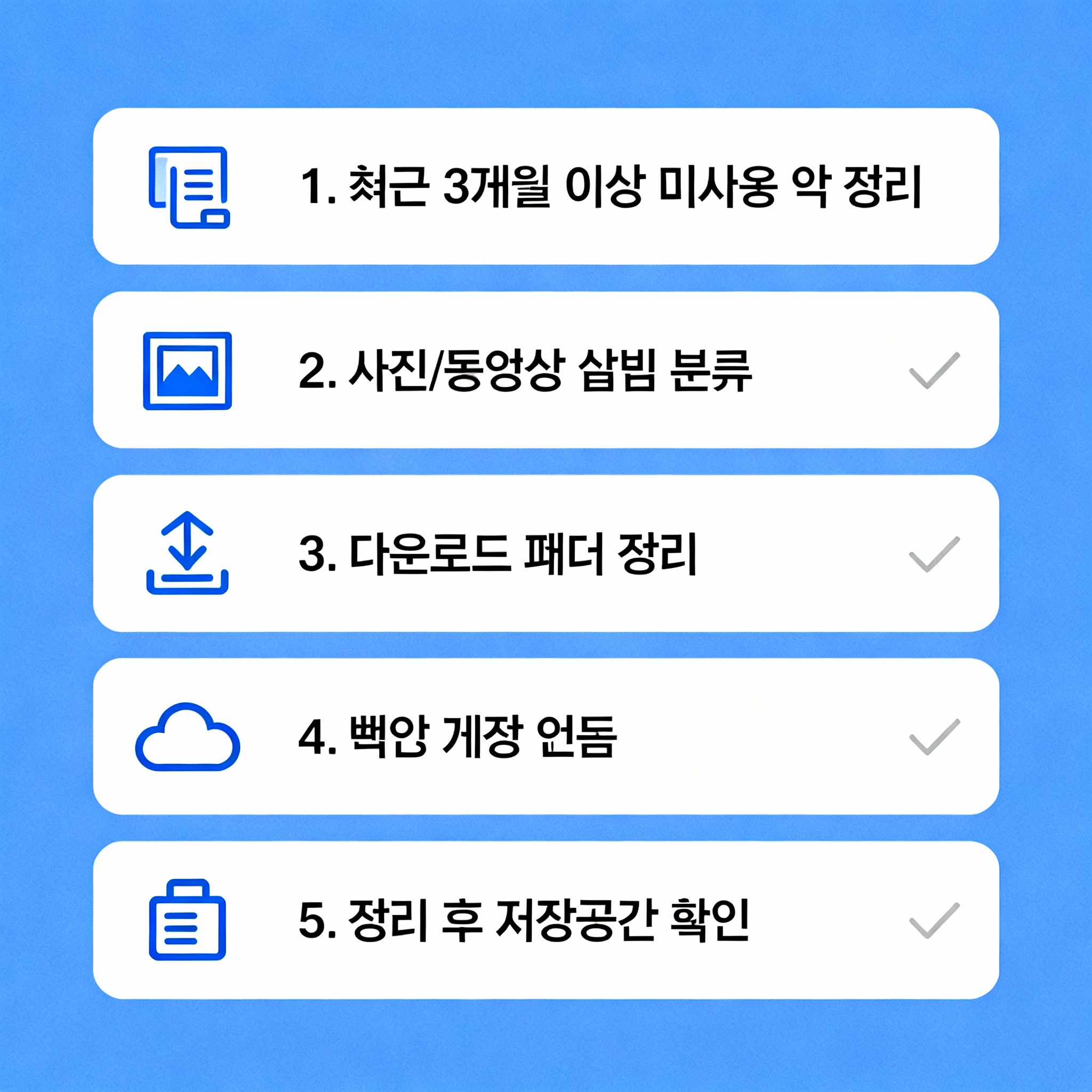
2. 파일 정리, 이 순서대로 하세요!
- 용량 큰 앱/안 쓰는 앱 삭제
설정→앱 관리→“용량 순” 정렬 후 3개월 이상 미사용 앱 과감히 삭제 - 사진/동영상 백업 후 삭제
구글 포토, iCloud, 네이버 MYBOX 등 클라우드 자동 백업 활성화 후, 원본 삭제 - 앱 캐시 및 임시파일 정리
설정→저장공간→캐시 데이터 삭제, 카톡/인스타등은 별도 앱 내 캐시 삭제 - 다운로드 폴더 및 문서함 정리
브라우저/메신저 주고받은 첨부파일, 오래된 PDF, APK 등 불필요한 파일 삭제 - 메신저(카톡, 텔레그램 등) 사진/음성/
영상 데이터 정리 - 숨은 공간 낭비자 정리
중복 파일 자동 탐지, 휴지통 비우기, 오래된 대용량 미디어 파일 삭제
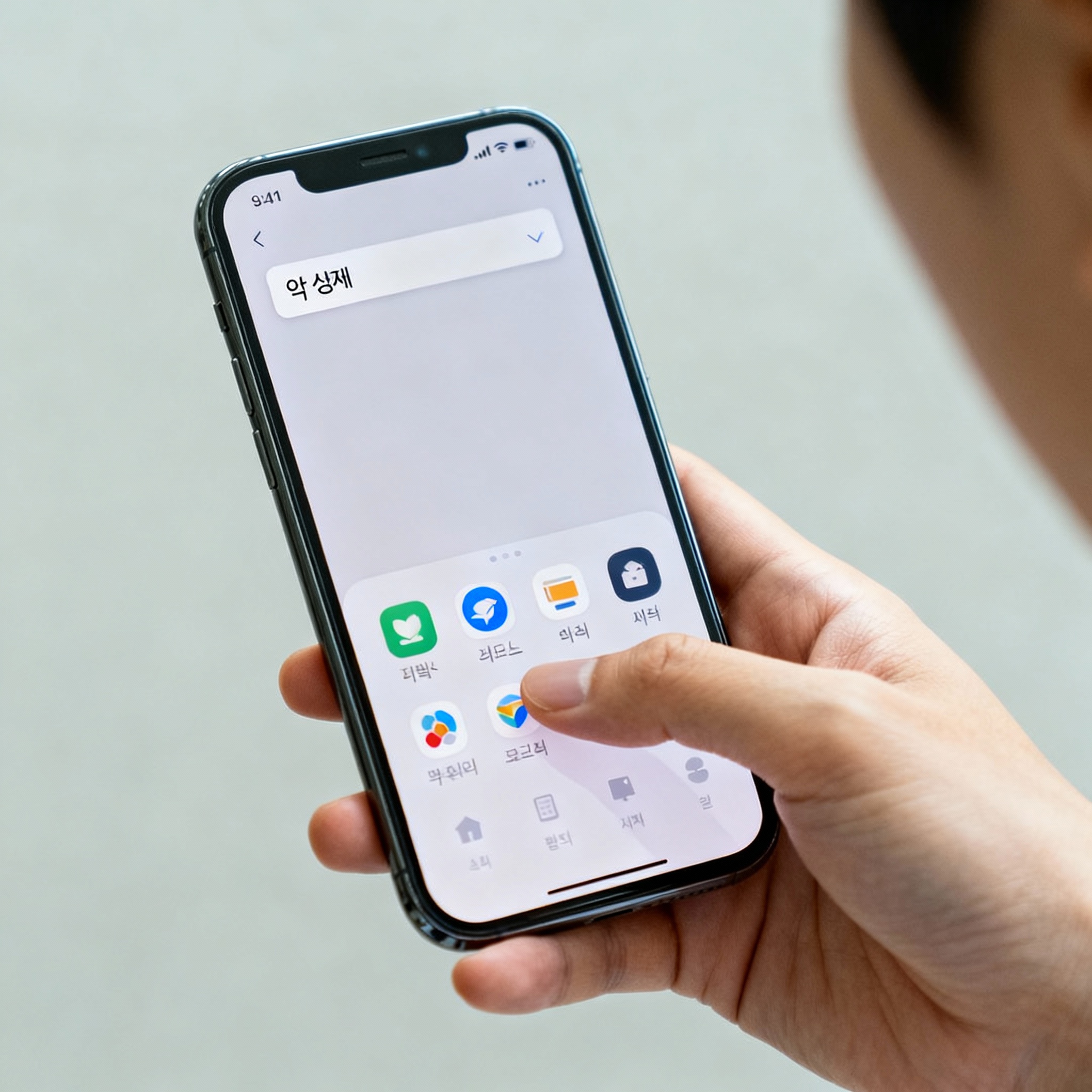
3. 클라우드 백업과 최신 미디어 효율 관리법
- ‘백업 후 원본 삭제’ + 클라우드 자동 휴지통 비우기 설정을 잊지 마세요!
- Google 포토, iCloud, 네이버 MYBOX는 일정 기간 후 휴지통 비웁니다(최대 60일).
- SD카드, OTG USB 등 외부 저장소도 적극 활용
4. 앱/다운로드/메신저 효율적 관리법
- 카카오톡: 설정→데이터 관리→캐시 및 오래된 미디어 삭제
- 모든 앱: 설정→앱→스토리지→'캐시 삭제'로 임시파일 깨끗이
- 다운로드 폴더는 최신순→불필요한 파일만 한 번에 삭제!
5. 숨겨진 공간 관리(휴지통/중복/캐시 등)
- 사진 삭제→휴지통 비워야 진짜 용량 확보!
- 중복 사진/동영상은 'Files by Google', '사진 정리' 앱으로 자동 탐지 삭제
- 디바이스 재부팅도 한 달 1회 권장(임시파일/메모리 누수 정리)
6. 정리 후, 이 습관들로 용량 관리 끝!
- 한 달 한 번 '파일 정리 루틴' (휴지통/다운로드/중복/캐시/미디어 파일 포함) 꼭 실천
- 앱 자동 업데이트/다운로드 중지: 필요없는 데이터 생성 방지
- 꼭 필요한 앱/사진/문서만 남기는 심플라이프 실천!
💡 스마트폰 파일 정리 순서 한눈에 보기
| 순서 | 액션 | 관련 기능 |
|---|---|---|
| 1 | 용량 상태 체크 | 설정→저장공간/디바이스케어 |
| 2 | 대용량/미사용 앱 삭제 | 앱 관리 |
| 3 | 사진/동영상 클라우드 백업·삭제 | Google 포토/iCloud 등 |
| 4 | 메신저/다운로드 데이터 삭제 | 카톡설정, 다운로드폴더 |
| 5 | 캐시/임시파일 및 휴지통 비우기 | 개별앱·설정메뉴 |
| 6 | 중복파일/대용량 미디어 자동 탐지 | Files by Google 등 정리앱 |
FAQ · 스마트폰 파일/공간 관리 Q&A
Q. 앱/사진 삭제 후 바로 용량이 안 늘어요!
A. 삭제 후 ‘휴지통’까지 반드시 비워야 합니다. (갤러리·내 파일 포함)
Q. 캐시파일, 지우면 불편해지나요?
A. 로그인 정보 등 일부 앱 데이터가 초기화될 수 있으나, 대부분은 안전하게 지워집니다. 그래도 중요한 자료는 백업 권장!
Q. 클라우드에 백업하면 완전히 안전할까요?
A. 신뢰성 높은 클라우드(구글포토/iCloud 등)라면 안전하지만, 중요한 데이터는 2중 백업(PC/외장하드) 병행 권장
Q. 정리주기는 얼마가 좋아요?
A. 한 달 1번이 이상적(최소 분기 1회), 자주 할수록 안전하게 공간 확보!
Q. 다운로드/카톡첨부 파일 자동삭제 가능?
A. ‘Files by Google’, ‘카톡 설정’에서 오래된 파일 자동정리 가능. 단, 자동삭제 시 중요한 파일이 삭제될 수 있으니 주의.
Q. SD카드/OTG USB, 뭐가 좋아요?
A. 대용량 미디어, 백업파일 옮길 때 유리. 단, 분실/파손 위험 주의!
Q. 중복 사진/동영상 자동정리 앱 추천?
A. 'Files by Google', '사진정리' 등에서 무료 자동정리 지원. 사용 전 ‘백업 여부’ 꼭 확인!
Q. 휴지통 파일, 언제 비워지나요?
A. 구글포토·iCloud 등은 보통 30~60일 후 자동 삭제(수동 비우기가 빠름)
총정리 및 주의사항(Disclaimer)
스마트폰 파일/앱 삭제 시 중요한 자료는 꼭 별도 백업 후 진행하세요. 클라우드, SD카드, PC 동시 활용으로 실수로 인한 데이터 손실 위험을 줄일 수 있습니다.



![[2026] 지리산 남원 바래봉 눈꽃축제: 1억 원 가치 설경과 흑돼지의 만남](https://blogger.googleusercontent.com/img/a/AVvXsEiZxGqM6YItMPD9n2no84H31UnDdhmyiFJkc5P8BYM9KoRlX_56W68I7U1mU1HZzIVnwkwo_l2rhRaDRvWwKu5igzzYYiaYWNJMqIVd1ZU8VjQLeAYHAB7c3KI3MvkRNmepYxVx1AImsUVIwhnBDA7ekM2BrJE-R1HOi6EdaIshLVUJeVXsfo61t4RuYRQ=w72-h72-p-k-no-nu)


0 댓글