
사진을 백업하려고 휴대폰을 연결했는데 PC가 반응하지 않는다면, 먼저 어떤 단계에서 막혔는지 살펴보세요. Windows PC로 사진을 가져오는 독자를 위한 질문별 안내입니다.
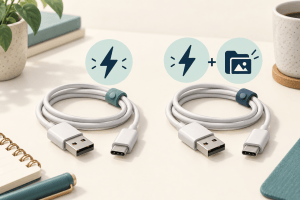
충전 표시가 있으면 케이블은 정상인가요?
전원 공급과 파일 전송은 같은 확인 항목이 아닙니다. 케이블의 데이터 지원 여부를 확인하고, 파일을 옮긴 적 있는 다른 케이블로 비교해 보세요.
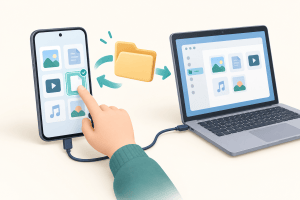
안드로이드에서 먼저 해야 할 일은?
잠금을 해제하고 USB 알림의 사용 용도를 파일 전송으로 바꾸는 것이 기본 확인 사항입니다.
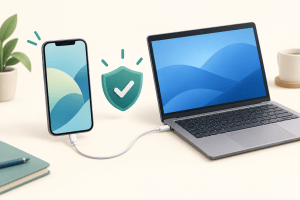
아이폰도 같은 메뉴를 찾으면 되나요?
아이폰은 연결된 컴퓨터의 신뢰·허용 절차를 확인합니다. Windows용 Apple 기기 앱 준비 등 자세한 절차는 아래 Apple 안내를 참고하세요.
PC에서는 어디서 사진을 가져오나요?
Microsoft 사진 앱에서 가져오기를 선택하고 연결된 기기를 고릅니다. 시험 폴더에 몇 장을 먼저 저장하면 결과를 비교하기 쉽습니다.

어떤 사진만 빠지는 것은 왜일까요?
아이폰이라면 iCloud에만 있는 원본인지 확인해 보세요. 휴대폰 화면에서 사진이 보이는 것과 원본 파일이 기기에 저장된 것은 다를 수 있습니다.
다 옮긴 뒤 바로 원본을 지워도 될까요?
먼저 복사본을 열어 확인하고 중요한 사진은 추가로 보관할 것을 권합니다. 전송을 실행한 것과 다음에 다시 열 수 있는 사본을 확보한 것을 구분해 작업하세요.
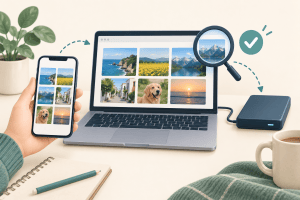
다음 작업을 위한 기록
성공한 케이블에 별도 표시를 해두고 저장 폴더의 이름을 일정하게 정하면 반복 작업이 편해집니다. 예를 들어 연도와 월을 폴더 이름에 넣고 날짜별로 나눠 복사할 수 있습니다. 이는 백업 정리를 위한 제안이며 기기 필수 설정은 아닙니다.
공식 정보 확인일은 2026-09-20입니다. 기종별 화면 차이는 각 제조사 안내를 우선하세요.



![[2026] 지리산 남원 바래봉 눈꽃축제: 1억 원 가치 설경과 흑돼지의 만남](https://blogger.googleusercontent.com/img/a/AVvXsEiZxGqM6YItMPD9n2no84H31UnDdhmyiFJkc5P8BYM9KoRlX_56W68I7U1mU1HZzIVnwkwo_l2rhRaDRvWwKu5igzzYYiaYWNJMqIVd1ZU8VjQLeAYHAB7c3KI3MvkRNmepYxVx1AImsUVIwhnBDA7ekM2BrJE-R1HOi6EdaIshLVUJeVXsfo61t4RuYRQ=w72-h72-p-k-no-nu)


0 댓글